Air host one 基本使用方法
ログイン URL
https://pms.airhost.co/ja/dashboard
メッセージ
1) メッセージの確認方法
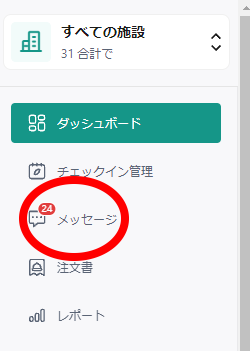
2) メッセージ画面の使い方
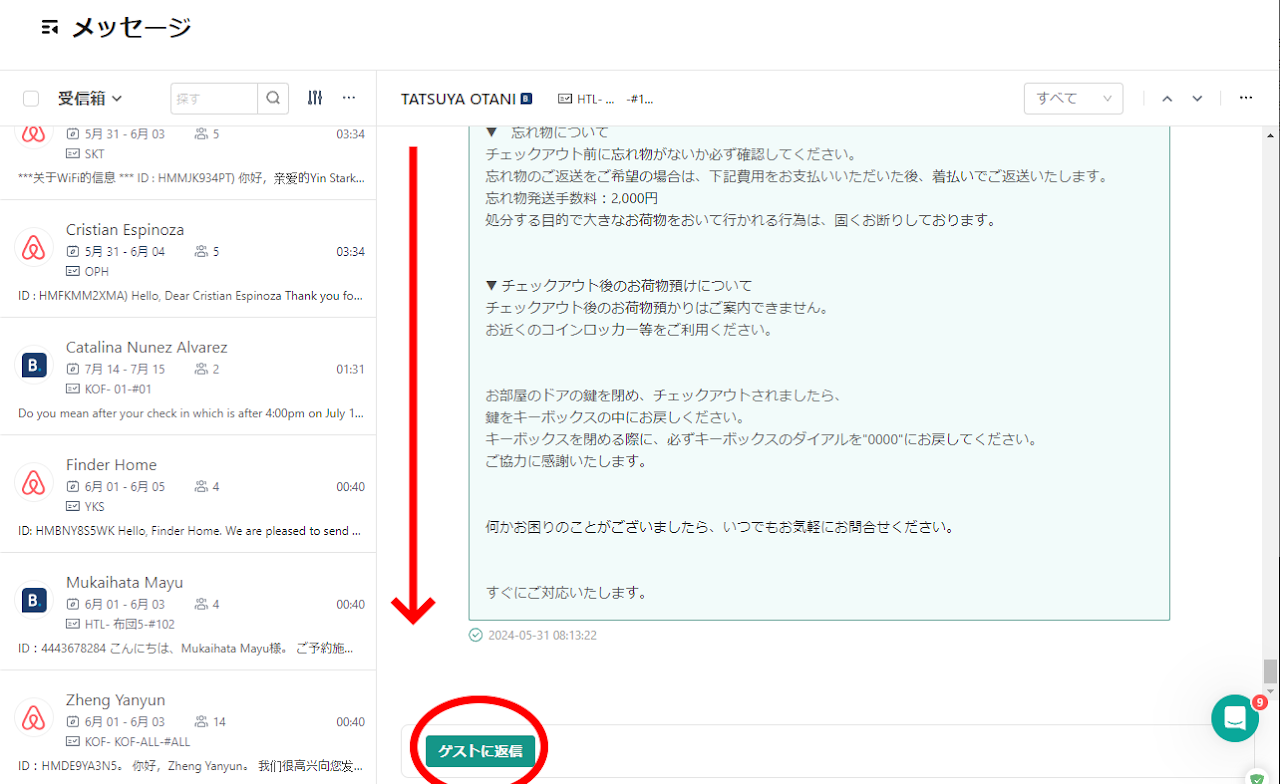
これまでとは逆で、古いメッセージが上、新しいメッセージが下に表示されます。
"ゲストに返信"をクリックすると、返信用の入力画面が表示されます。
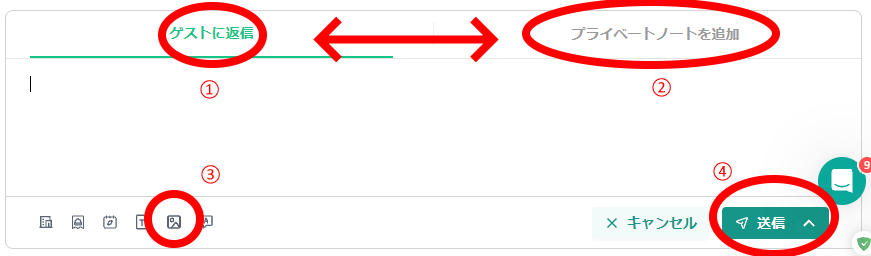
①返信用入力に変更
②プライベートノート(メモ)入力に変更
③画像選択画面
④送信ボタン
3) 未読の絞り込み
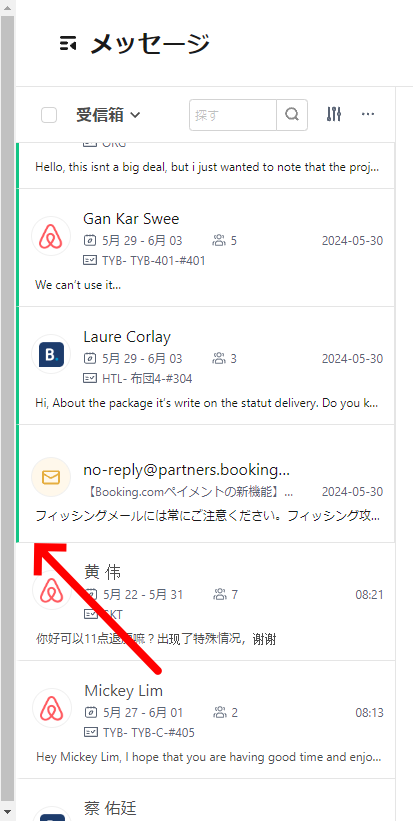
左側に緑色の帯がついているものと、ついていないものがあります。
緑色の帯がついているものが未読のものです。
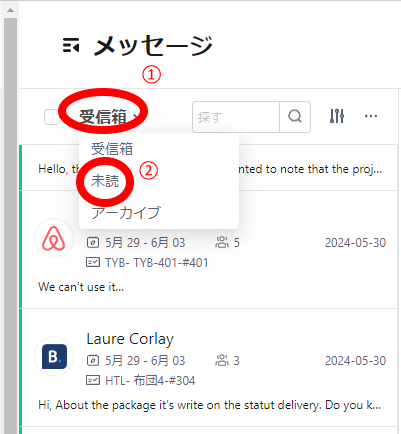
①受信箱→②未読
をクリックすることで、未読メッセージだけを表示する事が可能です。
予約カレンダー
1) 予約カレンダー確認方法
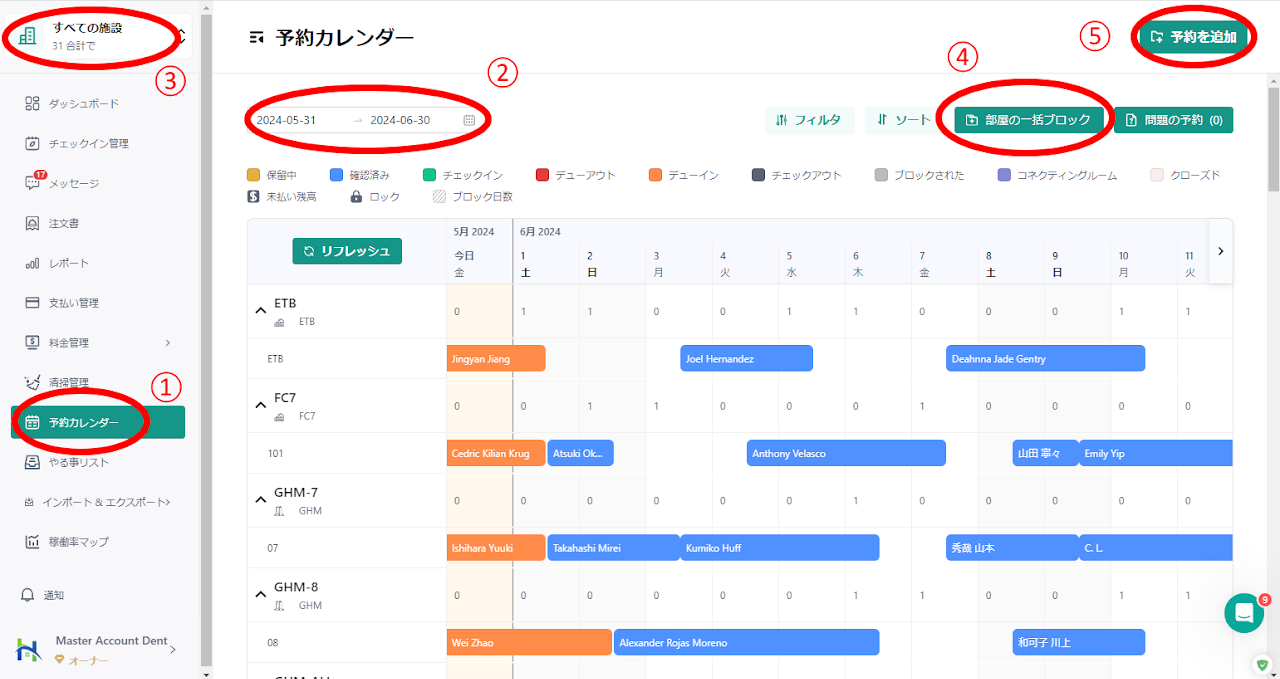
左メニューの"①予約カレンダー"をクリックすると、予約カレンダーが表示されます。
②でカレンダーの日付範囲を設定することが可能です。
2) 特定の物件に絞り込みを行う方法
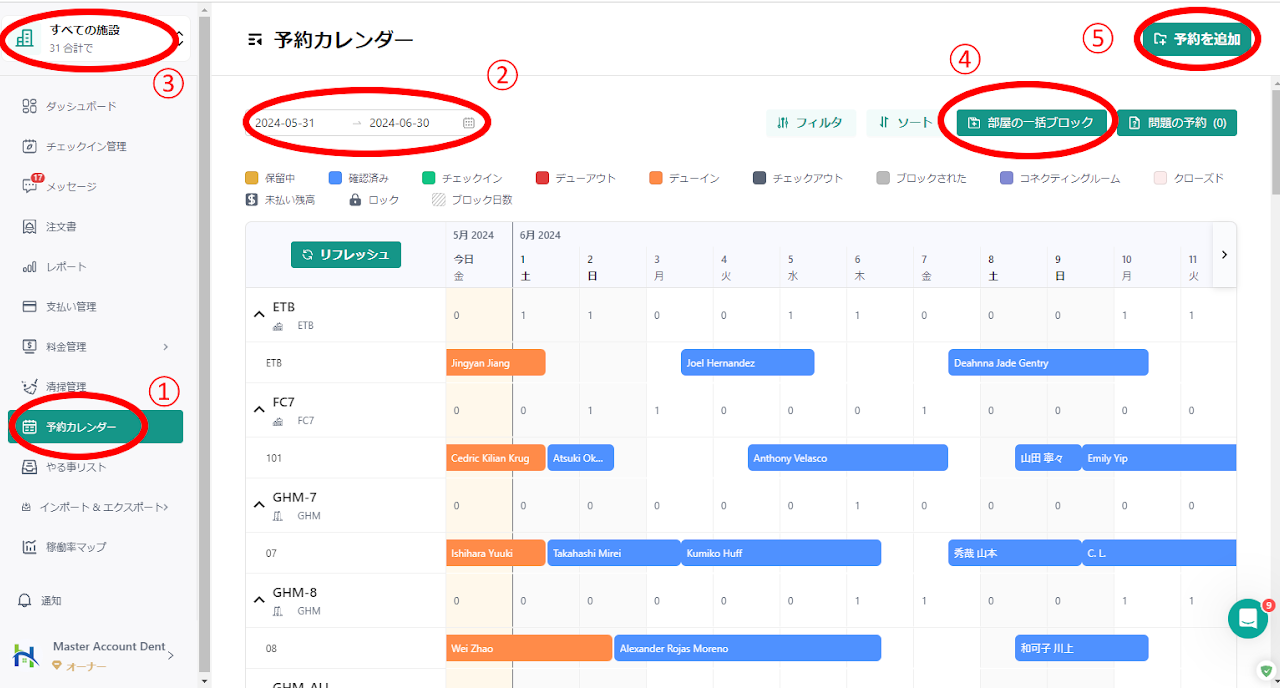
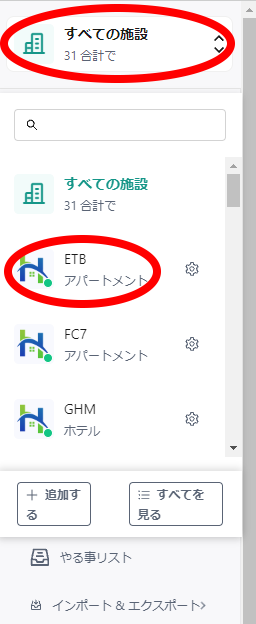
③"すべての施設"をクリックしたあと、宿泊施設を選択してください。
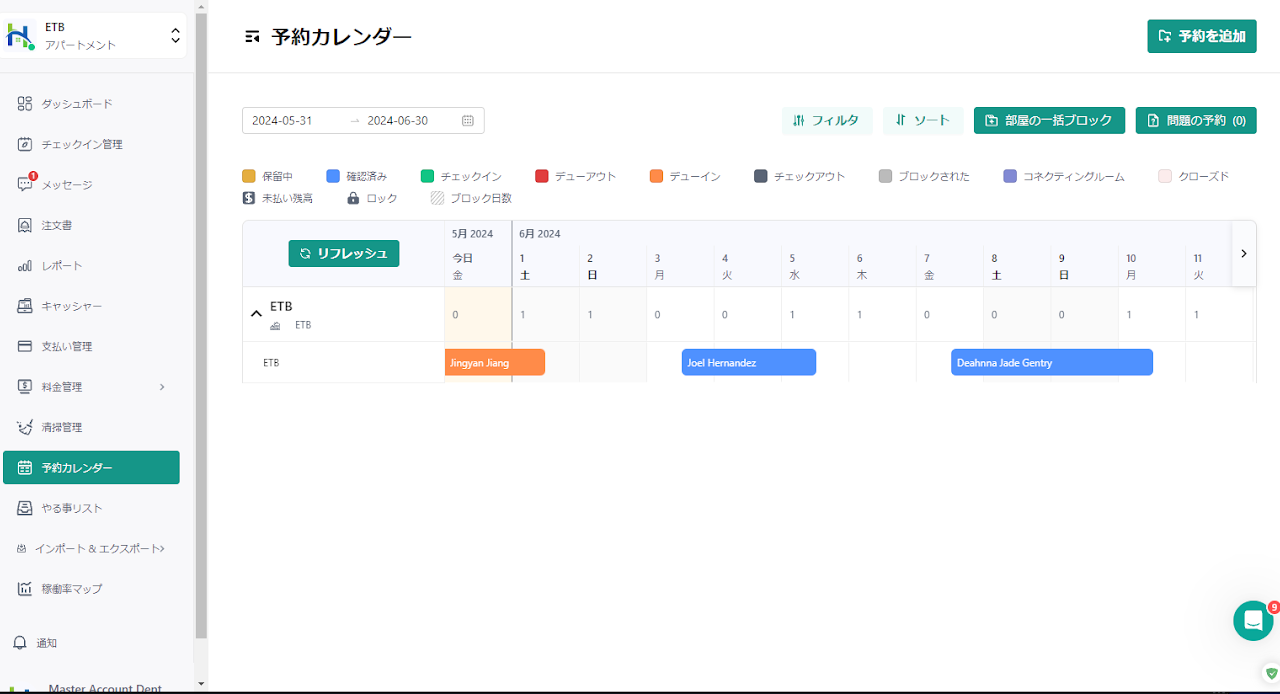
特定の宿泊施設だけのカレンダーが表示されます。
※※※※注意※※※※
カレンダー絞り込み後は必ず"すべての宿泊施設"に戻してください。
理由:メッセージも絞り込みが行われてしまうので、他の施設に来た新着メッセージを見逃す可能性があります。
※※※※※※※※※※
3) 予約の部屋移動方法
カレンダーの絞り込みを行うことで、予約のドラッグアンドドロップが可能になります。
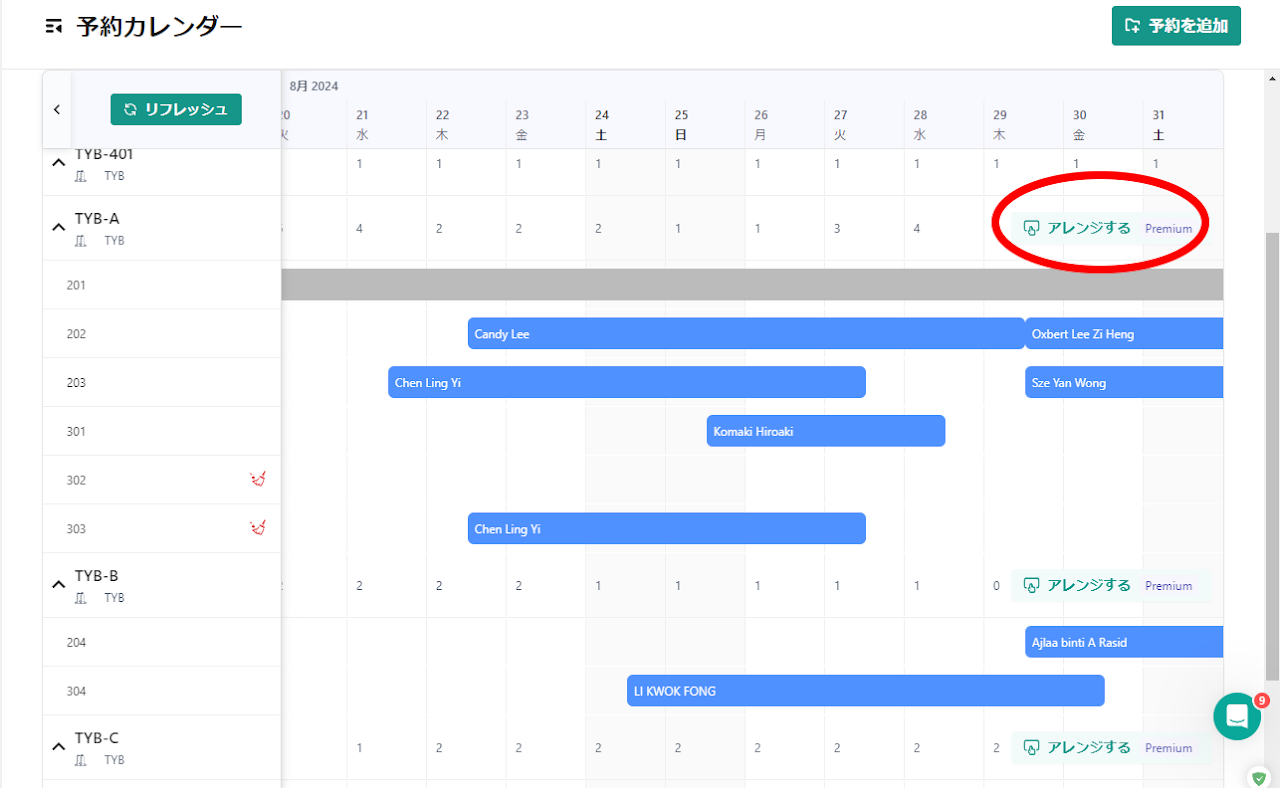
同じ期間・2つの異なる部屋にある予約を入れ替えたい場合
カレンダーに"アレンジする"という表示があります。
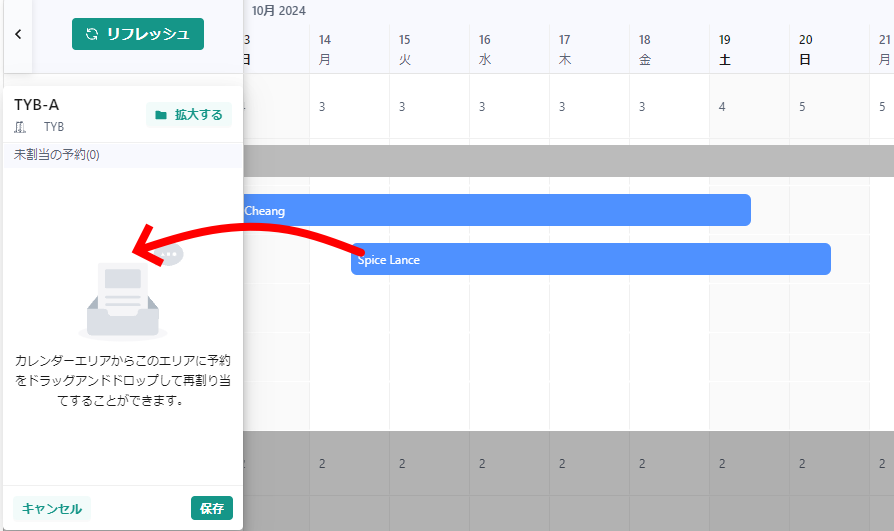
クリックすると、左側にポップアップが表示されます。
予約移動の際、邪魔な予約を左に一時移動することが可能です。
4)カレンダーのブロック方法/ブロック解除方法
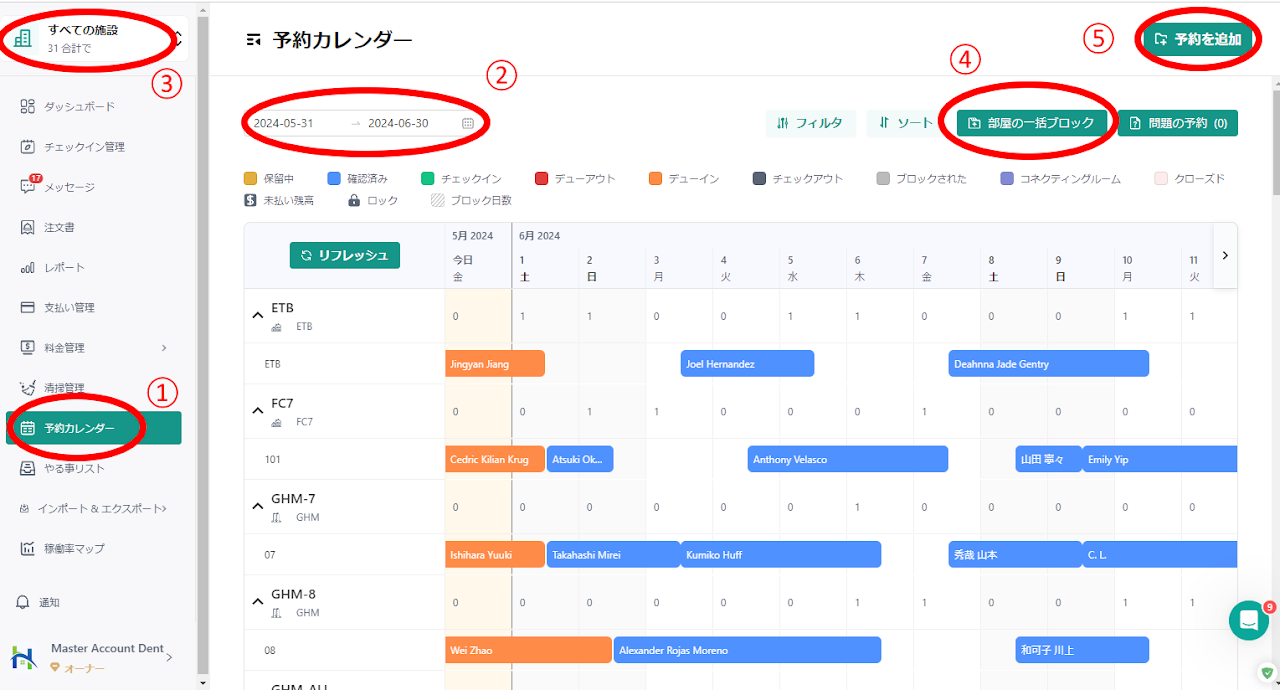
④"部屋の一括ブロック"を選択します。
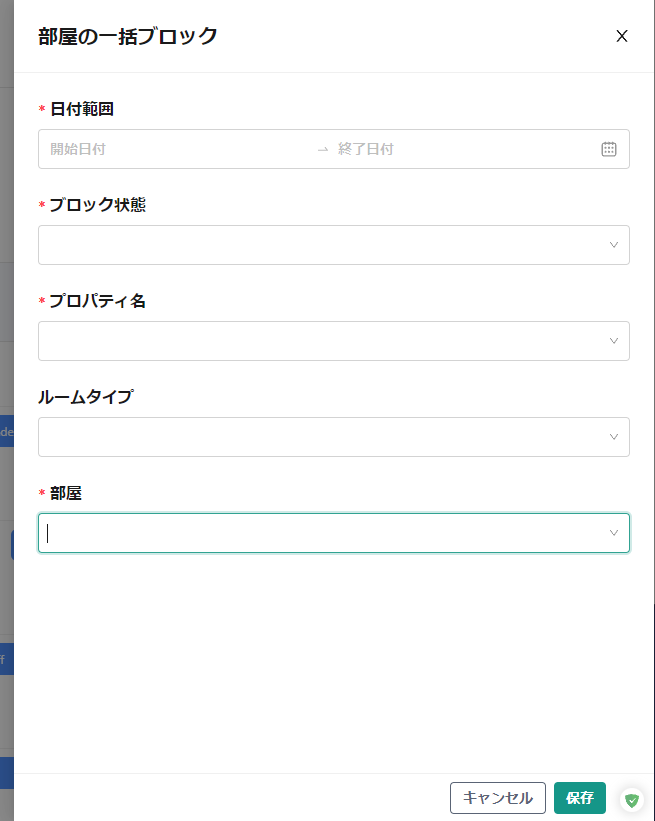
右側にポップアップが表示されるので ・いつからいつまで ・ブロックする/解除する ・宿泊施設
・部屋
上記を選択し、保存をクリックしてください。
料金の確認方法
1) 基本料金の確認
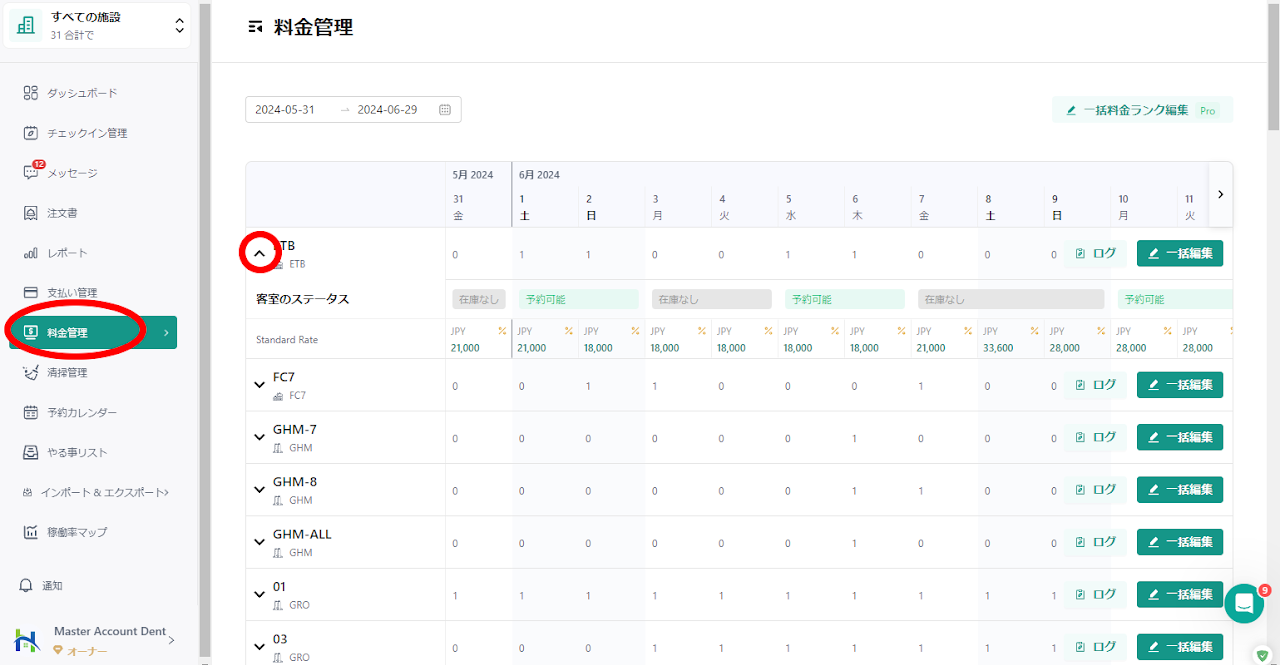
料金管理をクリックすると、料金カレンダーが表示されます。
対象の部屋タイプをクリックすると、在庫状況と基本料金が表示されます。
2) 追加人数の確認
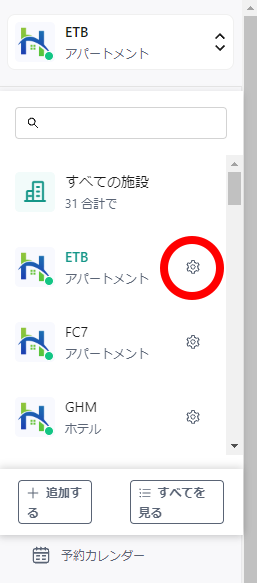
宿泊施設歯車マークをクリックし、管理コンソールにアクセスします。
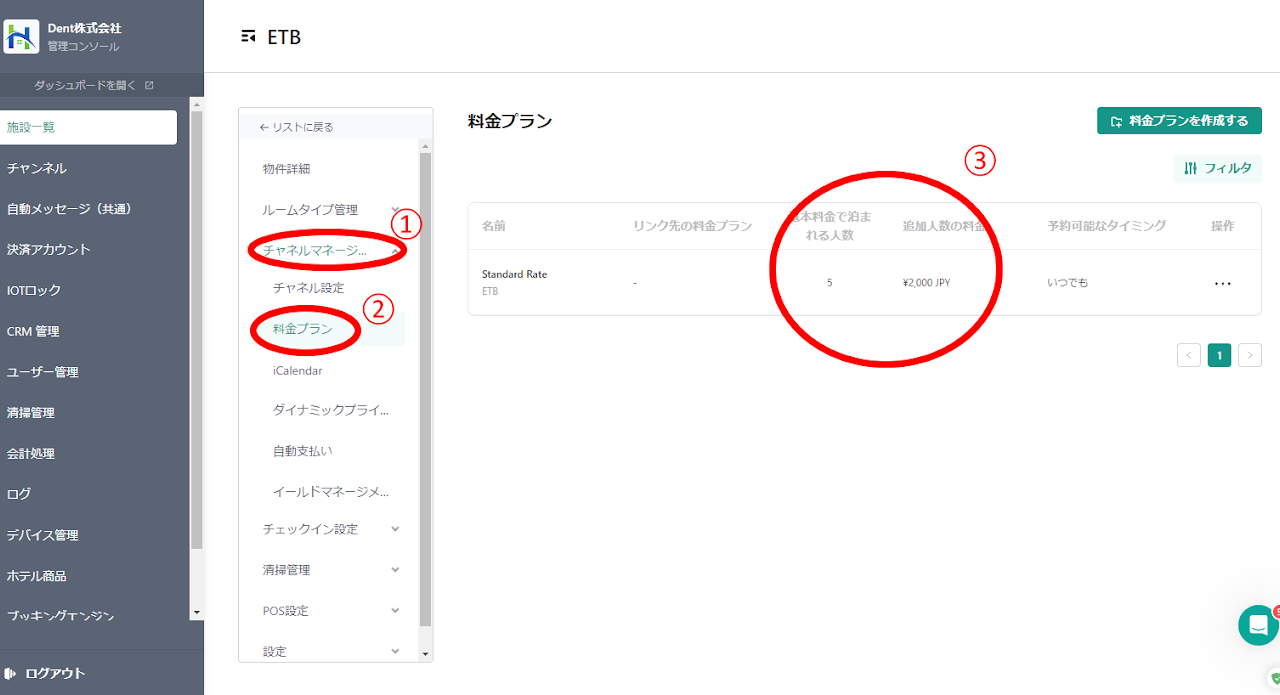
①チャネルマネージャ
②料金プラン
の順番でクリックすると、③に表示されます。
予約検索
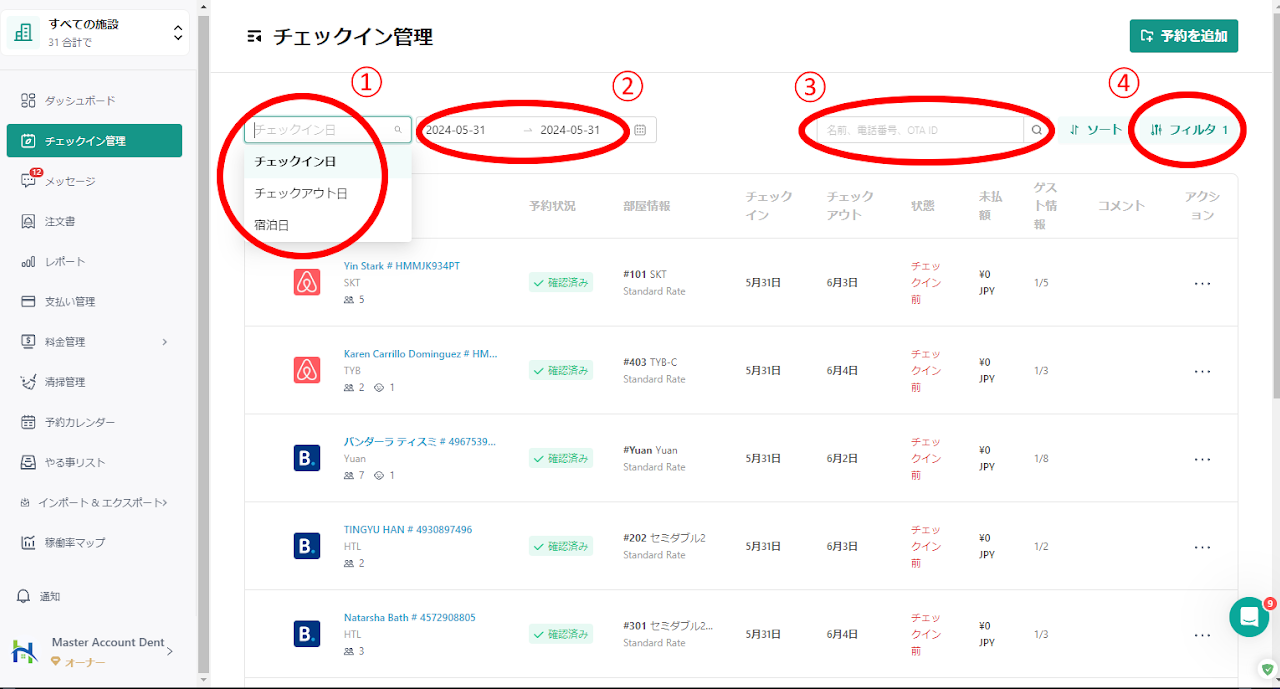
左メニュー"チェックイン管理"をクリックします。
①日付検索条件の設定
②日付の設定
③名前
④フィルタ
フィルタについて
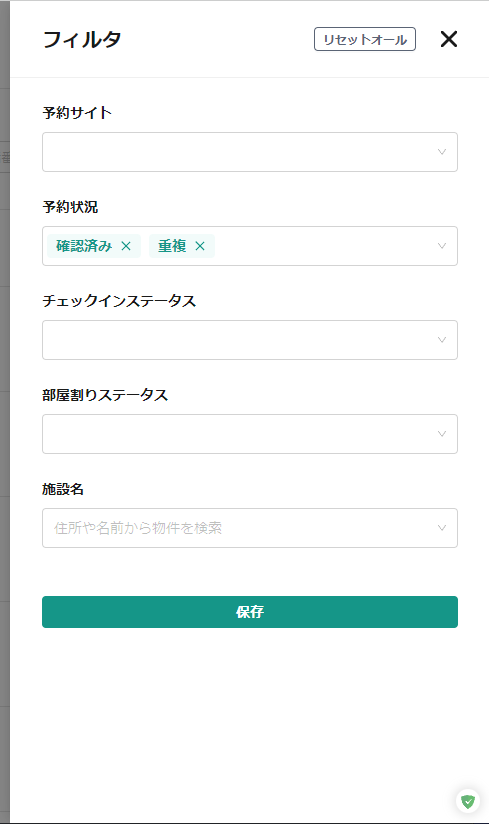
フィルタをクリックすると表示されるポップアップで
予約サイトや施設名の条件設定が可能です。
ゲスト予約内容/支払金額の確認
1)予約検索画面からの確認方法
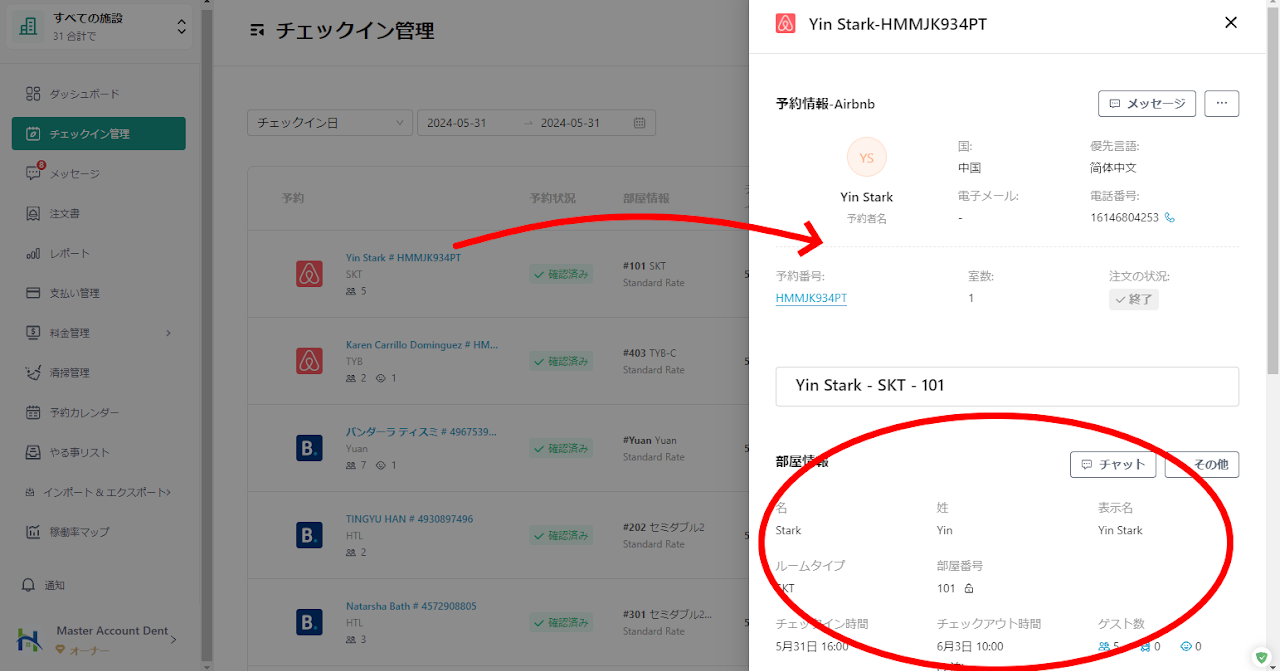
予約検索画面で、ゲストの名前をクリックすることでゲストの予約内容を確認することができます。
2)メッセージ画面からの確認方法
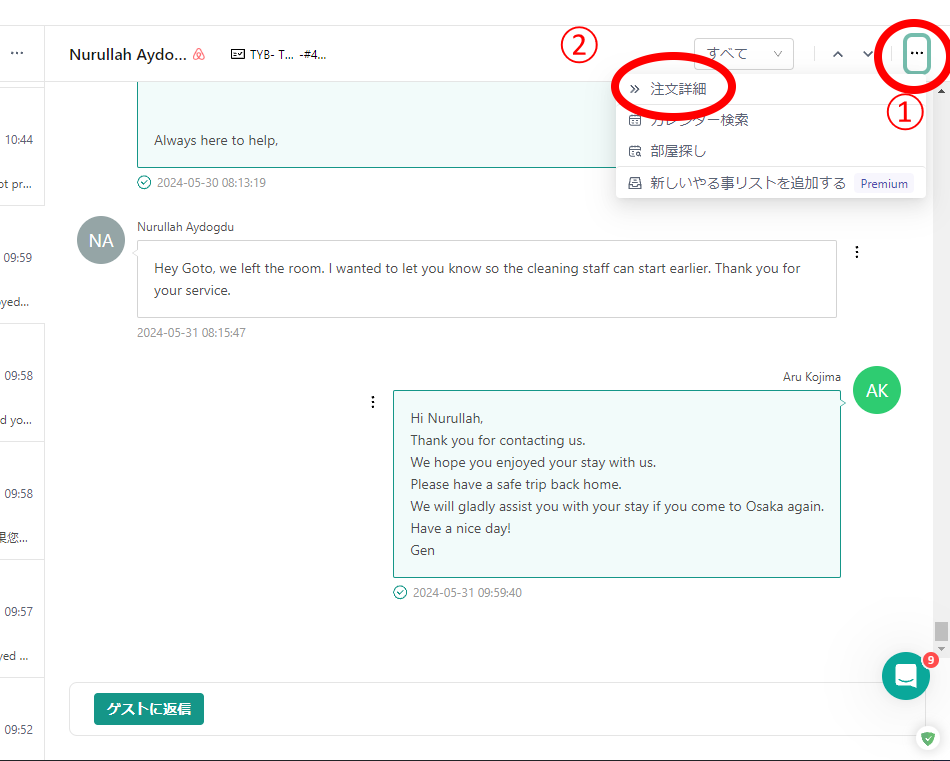
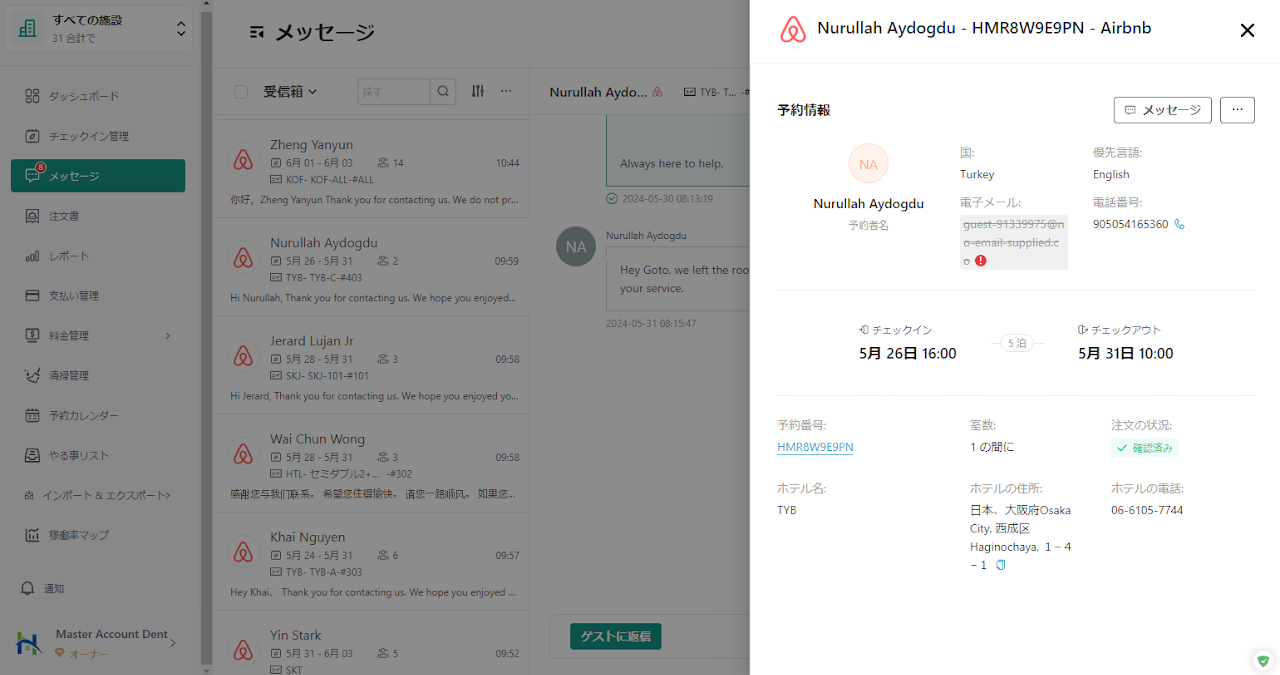
メッセージ画面で①"・・・"をクリック
②"注文詳細"をクリックすることで、同様の画面を開くことが可能です。
3)支払金額の確認
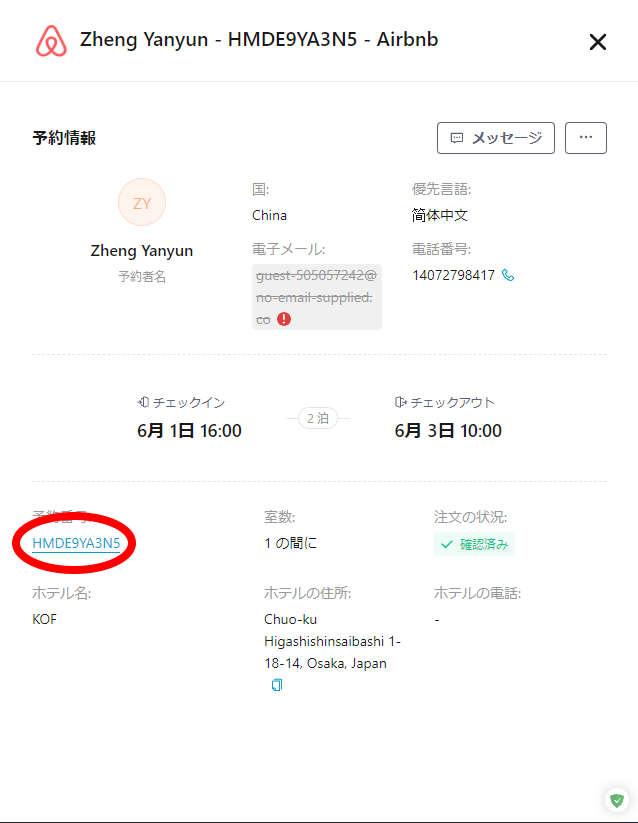
予約番号をクリックすると、予約詳細画面に移ります。
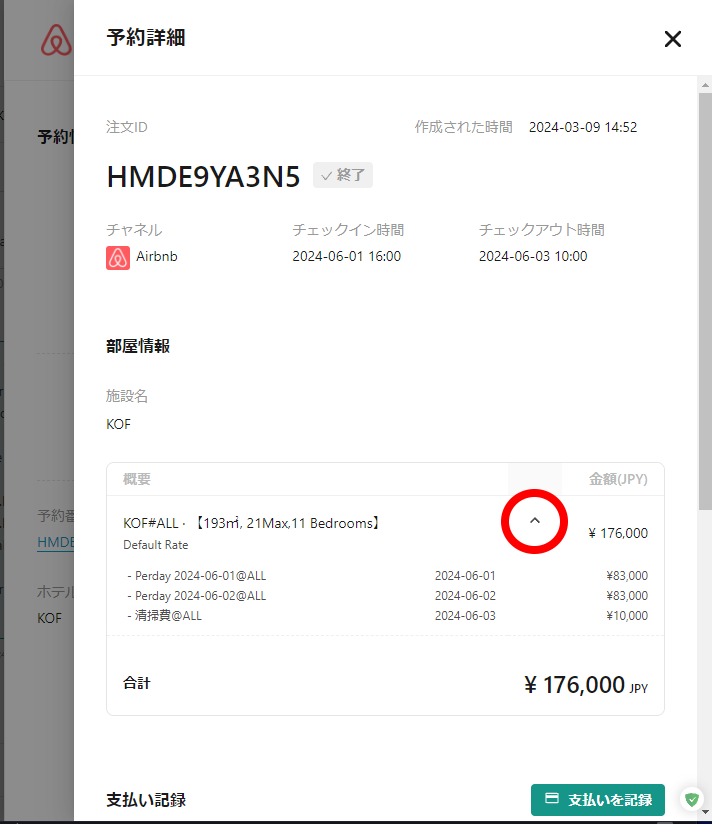
概要のプルダウンをクリックすることで、ゲストの支払金額詳細が表示されます。